viernes, 3 de junio de 2011

DHCP

Instalación Y Configuración De DHCP.

DHCP (Dynamic Host Configuration Protocol - Protocolo de configuración dinámica de host) es un protocolo de red que permite a los clientes de una red IP obtener sus parámetros de configuración automáticamente. Se trata de un protocolo de tipo cliente/servidor en el que generalmente un servidor posee una lista de direcciones IP dinámicas y las va asignando a los clientes conforme éstas van estando libres, sabiendo en todo momento quién ha estado en posesión de esa IP, cuánto tiempo la ha tenido y a quién se la ha asignado después.


Para acceder al archivo y configurarlo tenemos que ejecutar la siguiente orden

  • sudo gedit /etc/dhcp3/dhcpd.conf
Y en este archivo cambiamos las siguientes opciones:
 
 
subnet 192.168.1.0 netmask 255.255.255.0 { 
    range 192.168.1.226 192.168.1.230; 
    option domain-name-servers pc104aulaSER.com; 
    option domain-name "aulaSER.com"; 
    option routers 192.168.1.1; 
    option broadcast-address 192.168.1.255; 
    default-lease-time 600; 
    max-lease-time 7200; 
}


De esta manera es como debería quedar el archivo después de ser configurado.
 
La siguiente órden que tenemos que ejecutar sirve para iniciar el DHCP y 
comprobar a ver si funciona:
  • sudo /etc/init.d/dhcp3-server start
Para parar el DCHP ejecutaremos la siguiente órden:
  • sudo /etc/init.d/dhcp3-server stop
Para reinicir al DHCP ejecutaremos la siguiente órden:
  • sudo /etc/init.d/dhcp3-server restart


Los parámetros más comunes que un servidor DHCP para asignar a un cliente son:


* Dirección IP y máscara

* DNS
* Router

Si algún parámetro cambia en la configuración de la red, como por ejemplo la dirección del servidor DNS, basta con cambiar el parámetro en el servidor, en vez de tener que ir PC a PC modificándolo. Además, el conflicto de direcciones IP dentro de la red se reduce, ya que éstas se asignan dentro de un rango determinado de manera automática.


DHCP puede configurarse para realizar la asignación de parámetros en los equipos de diferentes maneras. Por lo tanto, tres tipos de asignación:

- Asignación manual. En este modo de funcionamiento se comporta como DHCP BOOTP. Se configuran parámetros manualmente en el servidor para cada equipo para Obtener una dirección IP (la misma), y cada vez que se conecta a la red equipos se le asignan estos parámetros automáticamente.
- Asignación persistente. En este caso, la asignación es automática y cada vez que el equipo se conecta a la red recibe la misma dirección IP.
- Dinámica de asignación (alquiler de la dirección). El cliente recibe la dirección IP del servidor durante un tiempo limitado, después de lo cual debe renovar su solicitud o la concesión caduca. Por lo tanto, una dirección pueden ser reutilizados por los distintos equipos en distintos momentos.
Un caso típico del uso de DHCP es la Internet los proveedores de acceso, o ISP. Por ejemplo, si su ISP ofrece el servicio a 2.000 clientes y estima que nunca habrá más de 200 ordenadores conectados al mismo tiempo, en principio, ser capaces de prestar servicios en una red IP de clase C (254 direcciones) y el uso de DHCP con asignación dinámica.

miércoles, 11 de mayo de 2011

caso practico 3 tema 6

utilizaremos la consola y introduciremos el comando:
telnet direccion del servidor puerto.
(telnet 192.168.1.150 25)
utilisaremos el puerto 25 por que queremos usar telnet como correo .
Acontinuacion nos inicia el contacto con el servidor y comenzamos a utilizar los comandos para poder relaizar el envio de un correo.
Enpezaremos saludando el servidor con el comando :
helo mispruebas.com

introducimos el correo desde el cual lo mandamos:
mail from:Aida@mispruebas.com
introducimos el receptor:
rcpt to:Mariano@mispruebas.com
ahora intorucimos la orden que nos permite inciar el rellenado del mensaje.
data
depues intorducimos el parametro para escribir el asunto:
subject: prueba de correo smtp
dejamos una linea en blanco y escribimos:
body:hola mundo
dejamos otra linea en blanco y escribimos un punto y presionamos la tecla enter para intercalar los caracteres especificos :
<CR> Para indicar en el mensaje que es un cambi de linea y <FL>fin de linea.

mercury

Proceso de instalación     Si no has descargado el programa de instalación desde el apartado Software del curso puedes hacerlo de este enlace de http://www.pmail.com eligiendo el fichero Mercury mail transport system for win32 and NetWare systems v.4.62 o hacerlo directamente desde aquí.

    Una vez descargado el programa, el proceso de instalación es el que describen las imágenes siguientes:


Configuración básica


Un script de prueba
    Este es el código fuente de un script que nos permitirá comprobar si hemos configurado correctamente el servidor de correo. El contenido que aparezca en la página nos dirá lo que ha ocurrido. ¡No te preocupes si aún no entiendes el código! Ya hablaremos de él más adelante.

<?
  if( mail("juan@mispruebas.com", "Una prueba definitiva","Bienvenid@ a PHP",
"From: Administrador de mispruebas.com <admin@mispruebas.com>
Reply-To: juan@mispruebas.com
Cc: perico@mispruebas.com
Bcc: andres@mispruebas.com
X-Mailer:PHP/" . phpversion())){
   print "Mensajes enviados con exito";
}else{
 print "Se ha producido un error";
}
?>
Leer mensajes de cuentas externas


Enviar mensajes a cuentas externas


practica 10/05/11

copimos la carpeta compartida de el 192.168.1.150 curso php2009 y depues instalamos el programa install-servidores y lo instalamos y depues lo ejecutamos y inciamos php5.
en la carpeta que hemos descargado de el ordenador del profesor copiamos la carpeta curso php y la copiamos en nustro ordenador en la ruta c:/apache/servidores locales/htdocs.
con esta accion entramos en el navegador y en la barra de herramientas escribimos localhost/cursophp debera aprecernos una lista y una imajen que correponde a curso php.

configuracion de outlook express

Al inciar outlook aparece:
  1. una pantalla emergente que nos pide el nombre de usuario en este caso nosotros utilizaremos juan.
  2.  nos pide el correo juan@mispruebas.com
  3. servicio pop3
  4. servidor nuestra direccion ip ejemp:192.168.1.104
  5. nombre de cunta juan y contraseña juan.
  6. probaremos a mandar un correo
para crear unas cuntas deveremos hacerlo desde el servidor mercuryse relaiza de la siguinte forma:

abrimos el servidor mercury y en configuracion/manager local user, despues selecionaremos la opcion add y rellenaremos los datos que queramos nombre y contraseña de usuario.

martes, 10 de mayo de 2011

instalacion proftp

para comenzar la instalación utilizaremos este comando:
sudo apt-get install proftpd gadmin-proftpd
 
Ahora accerdemos en aplicaciones/herramientas del sistema/gadmin proftpd .
Se ejecuta una ventana que el la configuracion de el proftpd .
con estos pasos lo configuraremos:
  1. en la pestaña servidores escribiremos en serveraddress nuestra direccion ip, 
    acontinuacion en server name servidorFTP ,el correo y aplicamos esta accion. 
    despues vamos a la pestaña configuracion y modificamos esta borrando tres lineas:
    TL SRSAcertificatekeyfile /etc/gadmin-proftpdcetis/key.pern
    etc...
  2. Ahora podremos inciar el servicio y estara correctamente instalado

ftp IIS windows 2008

Para poder realizar el caso practico 4 debemos seguir los siguientes pasos:
  1. Acceder a administrador del servidor y seleccionar funciones .
  2. Colocar el raton sobre funciones y pulsar el boton derecho y selecionaremos agregar funciones acontinuacion funciones de servidor marcando acontinuacion SERVIDOR WEB (IIS)
  3. Comenzando la istalacion aprece una ventana que te pedira si quieres agregar funciones adicionales ,aceptaremos y continuaremos activaremos todas las casillas ,selecionaremos siguiente.
  4. Se procedera a la instalacion.
  5. Aora ya tendremos instalado el servidor web
  6. Comprobaremos que esta bien instalado entrando en el navegador y escribiremos localhost y devera aprecer el icono iis en el navegador.
  7. Seguido de esto iremos a confirmar si existe un directorio llamado INETPUB y que contiene a su vez otros dos WWWROOT y FTPROOT.
  8. Utilizaremos el WWWROOT como directorio del sitio web y como sitio ftp repectivamente.
  9. y modificando el archivo podremos crear nuestra pagina.
  10. Al entrar en el navegador y en la barra de herramientas introducioendo localhost devera salir nuestra pagina creada

jueves, 5 de mayo de 2011

filezilla server

hemos instalado el filezilla server en un terminal y hemos creado todos los usuarios de la clase :
david ,aida, natalia, mirela y alain.

Hemos creado una carpeta en el escritorio para cada usuario y las asociamos a ellas a cada usuario a su carpeta y asignamos todos los permisos para que pueda aceder y subir descargar borrar etc..

de esta forma a la hora de conectarnos nos dara una carpeta concreta y no podremos ver otros lugares por medidas de seguridad.


y nos descargaremos en el otro terminal el filezilla cliente para podernos conectar introduciomos la ip del servidor nuestro usuario y nuestra contraseña y si esta todo correcto podremos descargar subir y bajar archivos y borrarlos etc.
En este momento estra completada la practica

ftp

Este servicio tiene cliente y servidor .
Los puertos uasdos en el servidor son el 21 para el control de comandos y el puerto 20 para la trasferencia de datos.
Los puertos del cliente para el control de datos 1035 y para la trasferencia de datos es el 1036.
los servidores de ftp son: vsftpd en ubuntu y iis en windows 2008 server.
los clintes de ftp son: ftp , filezilla, el navegador, gftp, vstpd.
gftp: usa el modo grafico
ftp:usa comandos como  (cd, lcd, mkdir)etc..
el comando get se usa para descargar un archivo este comando se usa de esta forma:
get nombreactualdelarchivo y el nombre que queremos usar en nustro terminal: get hola.txt pepe.txt


put se usa para subir archivos.
mput para subir varios y mget para descargar varios archivos.

El tipo de conexion puede ser activa o pasiva.
El tipo de usuario pueden ser anonimos o registrados.

miércoles, 4 de mayo de 2011

servidor vsftpd

este servicio es un servidor de ftp .
el fichero dodne guarda la configuración es /etc/vsftpd.conf
para inciar este servicio utilizamos el comando /etc/init.d/vsftpd start
para iniciar el servidor usamos ftp localhost.


La practica realizada hoy a tratado de instalar vsftp en un terminal y conectarse desde otro con ftp en modo consola.
Instalamos el servidor en el servidor como queramos en modo consola con la orden sudo install vsftpd o desde synaptic.
El segundo paso sera utilizando el comando ftp localhost en el servidor.
El servidor ya estra listo para ser utilizado y podremos utilizar los comandos ls put o get etc..
Desde el cliente nos conectaremos a nuestro servidor utilizando el comando ftp 192.168.1.104(ip del servidor).
nos preguntara el nombre del usuario creado previamnte en el servidor y su contraseña depues ya estremos conectados.
Con un archivo ya creado en el clinte por ejemplo: ola.txt la subiremos al servidor desde ftp con el comando put ola.txt despues haremos un ls en el servidor y veremos que esta subido y con la fecha y la hora que a sido subido.
Tambien deberemos poder descargar ficeros y subir ficheros a nustro servidor esto deveremos definirlo en el archivo de configuracion /etc/vsftpd.conf en el campo de users.
Deveremos tener en cunta que los usuarios creados deven estr enjaulados para que no puedan subir archivos ni modificar archivos fuera de su carpeta por ejemplo el usuario aida tendra una carpeta en la ruta /home donde existira la carpeta aida y donde podra depositar sus ficheros y descargarlos sin poder acceder a otros archivos que se enctran en otros directorios superiores.
En el fichero de configuracion para activar los usuarios enjaulados deveremos modificar chroot.

lunes, 2 de mayo de 2011

actividades tema 1

1.Root serve: Un servidor que tiene el software y los datos necesarios para localizar los servidores DNS que contienen los datos autoritativos de los TLD's.
2.el TLD  de la Moncloa es .es y de el ayuntamiento de santander tambien es .es
3.buscando en google encontre esta pagina que nos ofrece los dominios geograficos de primer nivel.
4.se encuntra en san francisco california ,IPv4 del operador ICANN es IANA .
5.DNS  cache poisoning:envenenamiento de la cache y este envenenamiento pasa de el servidor a todos los clientes que lo usen.
6.depende de la extension o TLD varian los precios tambien varian dependiendo de el espacio de timpo que lo ocupes y su memoria .
Los dominios .tk son dominios gratuitos,El archipiélago de Tokelau obsequia dominios gratuitos a los usuarios de
Internet de todo el mundo. El dominio .tk no es precisamente uno de los más
conocidos en Internet. Sin embargo, quien no tenga inconveniente en usar ese
sufijo puede registrar, sin costo alguno, hasta 3 dominios .tk.
7.El puerto de escucha por defecto de DNS es 53
8.utilizando la comprobacion desde otro terminal :
nslookup aulaSER.com
Server:        192.168.1.22
Address:    192.168.1.22#53
9. utilizando sudo /etc/init.d/bind9 start.


miércoles, 20 de abril de 2011

host virtual

permisos chmod -r 777 /var/www
cremaos un fichero con el noimbre fqdn
depues con la orden gedit /etc/apache2/conf.d/fqdn
servername localhost
o
servername 127.0.0.1
 creamos los directorios para cada sitio virtual
sudo mkdir /var/www/solvirtual
sudo mkdir /var/www/lunavirtual

para la creacion y edicion de la pagina indice de inicio
sudo touch /var/www/solvirtual/index.html
sudo touch /var/www/lunavirtual/index.htm

sudo echo "bienvenido al sitio virtual sol" > /var/www/solvirtual/index.html
sudo echo "bienvenido al sitio virtual luna">
/var/www/lunavirtual/indelx.html

configuracion iis windows 2008

en administador del servidor agregamos la funcion web iis y depues buscamos el fichero donde se enctra la configuracion de la pagina de bienvenbida del iis que se encuntra en la carpeta wwwroot en el archivo iistart introduciremos  debajo de <body>
<h1>  y el texto que queramos <h1>
introduciremos la paqina web de nuestro blog en la etiqueta
<a href= y la direcion de nuestro blog
depues de esto sigue el nombre de la foto que se motrara en el inicio del iis poniendo su nobre
><img src="aidaiis.jpg" y nos saldra la pagina con la imgen y al selecionar la imagen nos saldra nuestro blogg.

caso pratico 2 tema 4

hacer una conexion con telnet :
desde un termianl windows a el servidor utilizando el comando:
telnet 192.168.1.103 80.
entramos en los archivos de apache y modificamos el archivo index.html y modificamos el archivo depues entramos en localhos y lo actualizamos y nos devera mostrar el mensaje que hemos configurado en el archivo.

http en linux

el puerto que sirve a el servicio web es el 80.
el cliente e este servicio es el navegador .
las paginas pueden ser dinamicas o estaticas:
las estaticas:
son unas paginas creadas que no varian casi nada .
las dinamicas:
se renuevan al instante no estan almacenadas se costuyen en el momento  y van renovandose todo el timpo.
para instalar apache desde linux utilizamos el comando apt-get install apache2
y para inciar el servicio utilizaremos este comando:
sudo /etc/init.d/apache2/  start
el apache es necesario para poder utilizar el servicio http.

viernes, 8 de abril de 2011

configuracion zona directa e inversa

Primero tenemos que instalar una aplicacion para servidores de nombre de dominio y en este caso hemos elejido bind.
Cuando ya tenemos instalada y inicida nuestra herramienta bind9 en linux , encharemos un vistazo a los ficheros que influyen en la configuracion que queremos rializar .
named.conf.default_zones, named.conf.opcions y named.conf.local.
El fichero que nos interesa es named.conf.local en la que introduciremos las direcciones que utilizaremos en la relacion directa y inversa.
Con este tipo de estructura :

zone "aulaSER.com.in-addr.arpa" {
    type master;
    file "/etc/bind/db.aulaSER.com";
};


zone "192.18.1.in-addr.arpa" {
    type master;
    file "/etc/bind/db.192.18.1";
};


Depues crearemos dos ficeros uno para la directa con el nombre de db.aulaSER.com y otro con db.192.168.1.
en la zona directa escribiremos un modelo como este :


;
; BIND fichero de datos de la zona directa del aula 32I
$TTL    38400    ;segundos que puede estar el registro en la caché
aulaSER.com.    IN    SOA    pcp22.aulaSER.com. profe.aulaSER.com. (
             2010100601        ; Número de serie / Serial
              10800        ; Actualización / Refresh
               3600        ; Tiempo de reintentos / Retry
             604800        ; Caducidad / Expire
              38400 )    ; Valor TTL / Negative Cache TTL
;
aulaSER.com.    IN    NS    pc104@aulaSER.com.
aulaSER.com.    IN    A    192.168.1.104
pc104        IN    A    192.168.1.104
pc101.aulaSER.com.    IN    A    192.168.1.101
pc102.aulaSER.com.    IN    A    192.168.1.102
pc103.aulaSER.com.    IN    A    192.168.1.103
pc104.aulaSER.com.    IN    A    192.168.1.104
pc105.aulaSER.com.    IN    A    192.168.1.105
pc106.aulaSER.com.    IN    A    192.168.1.106
pc107.aulaSER.com.    IN    A    192.168.1.107
pc108.aulaSER.com.    IN    A    192.168.1.108
pc109.aulaSER.com.    IN    A    192.168.1.109
pc110.aulaSER.com.    IN    A    192.168.1.110
pc111.aulaSER.com.    IN    A    192.168.1.111
pc112.aulaSER.com.    IN    A    192.168.1.112
pc113.aulaSER.com.    IN    A    192.168.1.113
pc114.aulaSER.com.    IN    A    192.168.1.114
pc115.aulaSER.com.    IN    A    192.168.1.115
pc149.aulaSER.com.    IN    A    192.168.1.149
pc150.aulaSER.com.    IN    A    192.168.1.150

Guardamos el fichero y editamos la zona inversa osea el ficero db.192.168.1
y intoruducimos un modelo como este:

;
; BIND resolución inversa, dominio raíz in-addr.arpa
;
$TTL    38400    ;segundos que puede estar el registro en la caché
192.in-addr.arpa.    IN    SOA    pc104.aulaSER.com. pc104@aulaSER.com. (
             2010100601        ; Número de serie / Serial
              10800        ; Actualización / Refresh
               3600        ; Tiempo de reintentos / Retry
             604800        ; Caducidad / Expire
              38400 )    ; Valor TTL / Negative Cache TTL
;
192.168.1.in-addr.arpa.    IN    NS    pcp22.aulaSER.com.
104.in-addr.arpa.    IN    PTR    pcp22.aulaSER.com.
104          IN    PTR    pc104@aulaSER.com.

101                      IN    PTR    pc101.aulaSER.com.
102                      IN    PTR    pc102.aulaSER.com.
103                      IN    PTR    pc103.aulaSER.com.
104                      IN    PTR    pc104.aulaSER.com.
105                      IN    PTR    pc105.aulaSER.com.
106                      IN    PTR    pc106.aulaSER.com.
107                      IN    PTR    pc107.aulaSER.com.
108                      IN    PTR    pc108.aulaSER.com.
109                      IN    PTR    pc109.aulaSER.com.
110                      IN    PTR    pc110.aulaSER.com.
111                      IN    PTR    pc111.aulaSER.com.
112                      IN    PTR    pc112.aulaSER.com.
113                      IN    PTR    pc113.aulaSER.com.
114                      IN    PTR    pc114.aulaSER.com.
115                      IN    PTR    pc115.aulaSER.com.
149                      IN    PTR    pc149.aulaSER.com.
150                      IN    PTR    pc150.aulaSER.com.
Ahora lo guardamos y comprobamos si los ficheros estan bien configurados con named-checkzone   aulaSER.com     /etc/bind/db.aulaSER.com para la zona directa .
Desde otro terminal cambiando su dns por la del terminal con la configuracion relaizada y introduciomos el comando nslookup aulaSER.com y 192.168.1 y nos dara los errores o si esta bn realizada la configuración.

lunes, 4 de abril de 2011

configuracion de webmin

Los pasos para instalar Webmin en Ubuntu son los siguientes:
  1. Actualizamos la información de los repositorios (fundamental antes de instalar cualquier aplicación):
    sudo aptitude update
  2. Instalamos una serie de paquetes que nos hacen falta para la instalación de Webmin y para que se configure con SSL:
    sudo aptitude install perl libnet-ssleay-perl openssl libauthen-pam-perl libpam-runtime libio-pty-perl apt-show-versions
  3. Nos aseguramos de estar en nuestro home:
    cd
  4. Descargamos la última versión de Webmin (la 1.520 en este caso).
    wget http://downloads.sourceforge.net/webadmin/webmin_1.520_all.deb
  5. Instalamos Webmin:
    sudo dpkg -i webmin_1.520_all.deb
  6. Una vez instalado podemos acceder a la interfaz web de Webmin usando un navegador y escribiendo la dirección IP del equipo donde está instalado seguido del puerto donde está escuchando, por defecto, el 10.000. Eso sí, debemos estar atentos porque en vez de usar el protocolo HTTP, usaremos el HTTPS. En mi caso la IP de mi Ubuntu Server es 192.168.1.3:
    https://192.168.1.3:10000
  7. En teoría, esto ya está listo. Sin embargo, tenemos nos encontraremos con la siguiente advertencia si accedemos desde Firefox:
    Advertencia de seguridad de Firefox
    Advertencia de seguridad de Firefox
    Para que no nos vuelva a aparecer hacemos clic sobre “O puede añadir una excepción…“
  8. A continuación hacemos clic sobre Añadir excepción…
    Añadimos la excepción
    Añadimos la excepción
  9. En el siguiente paso hacemos clic sobre Obtener certificado y después sobre Confirmar excepción de seguridad.
    Obtenemos el certificado y guardamos la excepción
    Obtenemos el certificado y confirmamos la excepción
  10. Ahora ya podemos iniciar sesión en Webmin. Como nombre de usuario podemos usar root (si lo tenemos habilitado) o cualquier usuario del sistema con privilegios de administrador.
    Iniciamos la sesión en Webmin
    Iniciamos la sesión en Webmin
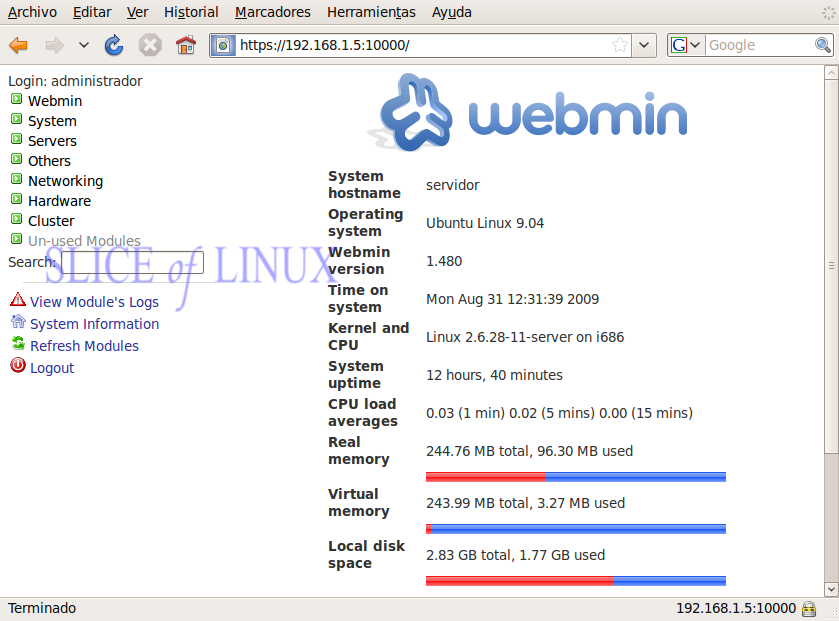
  11. Y así accedemos a la interfaz de Webmin.
    Página de inicio de Webmin
    Página de inicio de Webmin
    ¿Cómo? ¡Está en inglés! Bueno, tampoco es para tanto pero no vamos a terminar sin cambiar el idioma a español.
  12. Para cambiar el idioma hacemos clic sobre Webmin en el menú de la izquierda, después en Webmin Configuration y, por último, sobre Language.
    Accedemos a la configuración de Webmin
    Accedemos a la configuración de Webmin
  13. Ahora en Display in language seleccionamos Spanish (ES) y hacemos clic en Change Language.
    Cambiamos el idioma a Español
    Cambiamos el idioma a Spanish (Español)
  14. Seguramente veremos parte de la interfaz en español pero no toda pero bastará con pulsar la tecla F5 para actualizar la página.
  15. Ya tenemos la interfaz de Webmin en español como podemos comprobar en el menú de la izquierda.
    Interfaz de Webmin en español
    Interfaz de Webmin en español
¡A disfrutar de Webmin!
PD: Yo no uso Webmin, prefiero editar los archivos a mano.

martes, 29 de marzo de 2011

caso practico 1

comenzaremos en la barra de herramientas de la pagina www.acens.com el dominio aulaser.com como ya existe nos muetra varios dominios parecidos a este que estan o no disponibles.


selecionaremos los q nos aprezcan con la opcion contratar .

elegiremos aulaser.biz
con un precio de 11,95.
 rellenando este formulario , con un timpo determinado entre 1 y 5 años sube o disminulle el precio de la contratación.

rellenamos nuestro nif usuario y pasword para terminar la contratación.


con esto rellenado selecionaremos continuar y ya tendremos nuestro dominio dado de alta.


con estos pasos ya tenemos nuestro dominio correctamente hecho.


un saludo.


viernes, 25 de marzo de 2011

istalacion de sistemas operativos

Comenzamos con la creacion de este nuevo blogg para documtar la instalacion de varios sistemas operativos en 2 terminales uno al que le llamaremos ordenador negro tiene estas caracteristicas:
320 Gb de disco duro y 2 GB de ram y en ellos confiquramos xp, windows 2008, windows7 y ubuntu.
asignandole 15 gb a xp
35 GB a windows 2008
40 GB a windows 7
30 GB a linux
En los ordenadores blancos con un disco duro de 75 GB y 1 GB de ram.
Emos configurado xp,windows 2003,windows7 y linux.
15GB xp
20GB windows 2003
25GB windows 7
16GB ubuntu

un cordial saludo.

jueves, 24 de marzo de 2011