permisos chmod -r 777 /var/www
cremaos un fichero con el noimbre fqdn
depues con la orden gedit /etc/apache2/conf.d/fqdn
servername localhost
o
servername 127.0.0.1
creamos los directorios para cada sitio virtual
sudo mkdir /var/www/solvirtual
sudo mkdir /var/www/lunavirtual
para la creacion y edicion de la pagina indice de inicio
sudo touch /var/www/solvirtual/index.html
sudo touch /var/www/lunavirtual/index.htm
sudo echo "bienvenido al sitio virtual sol" > /var/www/solvirtual/index.html
sudo echo "bienvenido al sitio virtual luna">
/var/www/lunavirtual/indelx.html
miércoles, 20 de abril de 2011

configuracion iis windows 2008
en administador del servidor agregamos la funcion web iis y depues buscamos el fichero donde se enctra la configuracion de la pagina de bienvenbida del iis que se encuntra en la carpeta wwwroot en el archivo iistart introduciremos debajo de <body>
<h1> y el texto que queramos <h1>
introduciremos la paqina web de nuestro blog en la etiqueta
<a href= y la direcion de nuestro blog
depues de esto sigue el nombre de la foto que se motrara en el inicio del iis poniendo su nobre
><img src="aidaiis.jpg" y nos saldra la pagina con la imgen y al selecionar la imagen nos saldra nuestro blogg.
<h1> y el texto que queramos <h1>
introduciremos la paqina web de nuestro blog en la etiqueta
<a href= y la direcion de nuestro blog
depues de esto sigue el nombre de la foto que se motrara en el inicio del iis poniendo su nobre
><img src="aidaiis.jpg" y nos saldra la pagina con la imgen y al selecionar la imagen nos saldra nuestro blogg.
caso pratico 2 tema 4
hacer una conexion con telnet :
desde un termianl windows a el servidor utilizando el comando:
telnet 192.168.1.103 80.
entramos en los archivos de apache y modificamos el archivo index.html y modificamos el archivo depues entramos en localhos y lo actualizamos y nos devera mostrar el mensaje que hemos configurado en el archivo.
desde un termianl windows a el servidor utilizando el comando:
telnet 192.168.1.103 80.
entramos en los archivos de apache y modificamos el archivo index.html y modificamos el archivo depues entramos en localhos y lo actualizamos y nos devera mostrar el mensaje que hemos configurado en el archivo.
http en linux
el puerto que sirve a el servicio web es el 80.
el cliente e este servicio es el navegador .
las paginas pueden ser dinamicas o estaticas:
las estaticas:
son unas paginas creadas que no varian casi nada .
las dinamicas:
se renuevan al instante no estan almacenadas se costuyen en el momento y van renovandose todo el timpo.
para instalar apache desde linux utilizamos el comando apt-get install apache2
y para inciar el servicio utilizaremos este comando:
sudo /etc/init.d/apache2/ start
el apache es necesario para poder utilizar el servicio http.
el cliente e este servicio es el navegador .
las paginas pueden ser dinamicas o estaticas:
las estaticas:
son unas paginas creadas que no varian casi nada .
las dinamicas:
se renuevan al instante no estan almacenadas se costuyen en el momento y van renovandose todo el timpo.
para instalar apache desde linux utilizamos el comando apt-get install apache2
y para inciar el servicio utilizaremos este comando:
sudo /etc/init.d/apache2/ start
el apache es necesario para poder utilizar el servicio http.
viernes, 8 de abril de 2011
configuracion zona directa e inversa
Primero tenemos que instalar una aplicacion para servidores de nombre de dominio y en este caso hemos elejido bind.
Cuando ya tenemos instalada y inicida nuestra herramienta bind9 en linux , encharemos un vistazo a los ficheros que influyen en la configuracion que queremos rializar .
named.conf.default_zones, named.conf.opcions y named.conf.local.
El fichero que nos interesa es named.conf.local en la que introduciremos las direcciones que utilizaremos en la relacion directa y inversa.
Con este tipo de estructura :
zone "aulaSER.com.in-addr.arpa" {
type master;
file "/etc/bind/db.aulaSER.com";
};
zone "192.18.1.in-addr.arpa" {
type master;
file "/etc/bind/db.192.18.1";
};
Depues crearemos dos ficeros uno para la directa con el nombre de db.aulaSER.com y otro con db.192.168.1.
en la zona directa escribiremos un modelo como este :
;
; BIND fichero de datos de la zona directa del aula 32I
$TTL 38400 ;segundos que puede estar el registro en la caché
aulaSER.com. IN SOA pcp22.aulaSER.com. profe.aulaSER.com. (
2010100601 ; Número de serie / Serial
10800 ; Actualización / Refresh
3600 ; Tiempo de reintentos / Retry
604800 ; Caducidad / Expire
38400 ) ; Valor TTL / Negative Cache TTL
;
aulaSER.com. IN NS pc104@aulaSER.com.
aulaSER.com. IN A 192.168.1.104
pc104 IN A 192.168.1.104
pc101.aulaSER.com. IN A 192.168.1.101
pc102.aulaSER.com. IN A 192.168.1.102
pc103.aulaSER.com. IN A 192.168.1.103
pc104.aulaSER.com. IN A 192.168.1.104
pc105.aulaSER.com. IN A 192.168.1.105
pc106.aulaSER.com. IN A 192.168.1.106
pc107.aulaSER.com. IN A 192.168.1.107
pc108.aulaSER.com. IN A 192.168.1.108
pc109.aulaSER.com. IN A 192.168.1.109
pc110.aulaSER.com. IN A 192.168.1.110
pc111.aulaSER.com. IN A 192.168.1.111
pc112.aulaSER.com. IN A 192.168.1.112
pc113.aulaSER.com. IN A 192.168.1.113
pc114.aulaSER.com. IN A 192.168.1.114
pc115.aulaSER.com. IN A 192.168.1.115
pc149.aulaSER.com. IN A 192.168.1.149
pc150.aulaSER.com. IN A 192.168.1.150
Guardamos el fichero y editamos la zona inversa osea el ficero db.192.168.1
y intoruducimos un modelo como este:
;
; BIND resolución inversa, dominio raíz in-addr.arpa
;
$TTL 38400 ;segundos que puede estar el registro en la caché
192.in-addr.arpa. IN SOA pc104.aulaSER.com. pc104@aulaSER.com. (
2010100601 ; Número de serie / Serial
10800 ; Actualización / Refresh
3600 ; Tiempo de reintentos / Retry
604800 ; Caducidad / Expire
38400 ) ; Valor TTL / Negative Cache TTL
;
192.168.1.in-addr.arpa. IN NS pcp22.aulaSER.com.
104.in-addr.arpa. IN PTR pcp22.aulaSER.com.
104 IN PTR pc104@aulaSER.com.
101 IN PTR pc101.aulaSER.com.
102 IN PTR pc102.aulaSER.com.
103 IN PTR pc103.aulaSER.com.
104 IN PTR pc104.aulaSER.com.
105 IN PTR pc105.aulaSER.com.
106 IN PTR pc106.aulaSER.com.
107 IN PTR pc107.aulaSER.com.
108 IN PTR pc108.aulaSER.com.
109 IN PTR pc109.aulaSER.com.
110 IN PTR pc110.aulaSER.com.
111 IN PTR pc111.aulaSER.com.
112 IN PTR pc112.aulaSER.com.
113 IN PTR pc113.aulaSER.com.
114 IN PTR pc114.aulaSER.com.
115 IN PTR pc115.aulaSER.com.
149 IN PTR pc149.aulaSER.com.
150 IN PTR pc150.aulaSER.com.
Ahora lo guardamos y comprobamos si los ficheros estan bien configurados con named-checkzone aulaSER.com /etc/bind/db.aulaSER.com para la zona directa .
Desde otro terminal cambiando su dns por la del terminal con la configuracion relaizada y introduciomos el comando nslookup aulaSER.com y 192.168.1 y nos dara los errores o si esta bn realizada la configuración.
Cuando ya tenemos instalada y inicida nuestra herramienta bind9 en linux , encharemos un vistazo a los ficheros que influyen en la configuracion que queremos rializar .
named.conf.default_zones, named.conf.opcions y named.conf.local.
El fichero que nos interesa es named.conf.local en la que introduciremos las direcciones que utilizaremos en la relacion directa y inversa.
Con este tipo de estructura :
zone "aulaSER.com.in-addr.arpa" {
type master;
file "/etc/bind/db.aulaSER.com";
};
zone "192.18.1.in-addr.arpa" {
type master;
file "/etc/bind/db.192.18.1";
};
Depues crearemos dos ficeros uno para la directa con el nombre de db.aulaSER.com y otro con db.192.168.1.
en la zona directa escribiremos un modelo como este :
;
; BIND fichero de datos de la zona directa del aula 32I
$TTL 38400 ;segundos que puede estar el registro en la caché
aulaSER.com. IN SOA pcp22.aulaSER.com. profe.aulaSER.com. (
2010100601 ; Número de serie / Serial
10800 ; Actualización / Refresh
3600 ; Tiempo de reintentos / Retry
604800 ; Caducidad / Expire
38400 ) ; Valor TTL / Negative Cache TTL
;
aulaSER.com. IN NS pc104@aulaSER.com.
aulaSER.com. IN A 192.168.1.104
pc104 IN A 192.168.1.104
pc101.aulaSER.com. IN A 192.168.1.101
pc102.aulaSER.com. IN A 192.168.1.102
pc103.aulaSER.com. IN A 192.168.1.103
pc104.aulaSER.com. IN A 192.168.1.104
pc105.aulaSER.com. IN A 192.168.1.105
pc106.aulaSER.com. IN A 192.168.1.106
pc107.aulaSER.com. IN A 192.168.1.107
pc108.aulaSER.com. IN A 192.168.1.108
pc109.aulaSER.com. IN A 192.168.1.109
pc110.aulaSER.com. IN A 192.168.1.110
pc111.aulaSER.com. IN A 192.168.1.111
pc112.aulaSER.com. IN A 192.168.1.112
pc113.aulaSER.com. IN A 192.168.1.113
pc114.aulaSER.com. IN A 192.168.1.114
pc115.aulaSER.com. IN A 192.168.1.115
pc149.aulaSER.com. IN A 192.168.1.149
pc150.aulaSER.com. IN A 192.168.1.150
Guardamos el fichero y editamos la zona inversa osea el ficero db.192.168.1
y intoruducimos un modelo como este:
;
; BIND resolución inversa, dominio raíz in-addr.arpa
;
$TTL 38400 ;segundos que puede estar el registro en la caché
192.in-addr.arpa. IN SOA pc104.aulaSER.com. pc104@aulaSER.com. (
2010100601 ; Número de serie / Serial
10800 ; Actualización / Refresh
3600 ; Tiempo de reintentos / Retry
604800 ; Caducidad / Expire
38400 ) ; Valor TTL / Negative Cache TTL
;
192.168.1.in-addr.arpa. IN NS pcp22.aulaSER.com.
104.in-addr.arpa. IN PTR pcp22.aulaSER.com.
104 IN PTR pc104@aulaSER.com.
101 IN PTR pc101.aulaSER.com.
102 IN PTR pc102.aulaSER.com.
103 IN PTR pc103.aulaSER.com.
104 IN PTR pc104.aulaSER.com.
105 IN PTR pc105.aulaSER.com.
106 IN PTR pc106.aulaSER.com.
107 IN PTR pc107.aulaSER.com.
108 IN PTR pc108.aulaSER.com.
109 IN PTR pc109.aulaSER.com.
110 IN PTR pc110.aulaSER.com.
111 IN PTR pc111.aulaSER.com.
112 IN PTR pc112.aulaSER.com.
113 IN PTR pc113.aulaSER.com.
114 IN PTR pc114.aulaSER.com.
115 IN PTR pc115.aulaSER.com.
149 IN PTR pc149.aulaSER.com.
150 IN PTR pc150.aulaSER.com.
Ahora lo guardamos y comprobamos si los ficheros estan bien configurados con named-checkzone aulaSER.com /etc/bind/db.aulaSER.com para la zona directa .
Desde otro terminal cambiando su dns por la del terminal con la configuracion relaizada y introduciomos el comando nslookup aulaSER.com y 192.168.1 y nos dara los errores o si esta bn realizada la configuración.
lunes, 4 de abril de 2011
configuracion de webmin
Los pasos para instalar Webmin en Ubuntu son los siguientes:
PD: Yo no uso Webmin, prefiero editar los archivos a mano.
- Actualizamos la información de los repositorios (fundamental antes de instalar cualquier aplicación):
sudo aptitude update - Instalamos una serie de paquetes que nos hacen falta para la instalación de Webmin y para que se configure con SSL:
sudo aptitude install perl libnet-ssleay-perl openssl libauthen-pam-perl libpam-runtime libio-pty-perl apt-show-versions - Nos aseguramos de estar en nuestro home:
cd - Descargamos la última versión de Webmin (la 1.520 en este caso).
wget http://downloads.sourceforge.net/webadmin/webmin_1.520_all.deb - Instalamos Webmin:
sudo dpkg -i webmin_1.520_all.deb - Una vez instalado podemos acceder a la interfaz web de Webmin usando un navegador y escribiendo la dirección IP del equipo donde está instalado seguido del puerto donde está escuchando, por defecto, el 10.000. Eso sí, debemos estar atentos porque en vez de usar el protocolo HTTP, usaremos el HTTPS. En mi caso la IP de mi Ubuntu Server es 192.168.1.3:
https://192.168.1.3:10000 - En teoría, esto ya está listo. Sin embargo, tenemos nos encontraremos con la siguiente advertencia si accedemos desde Firefox: Para que no nos vuelva a aparecer hacemos clic sobre “O puede añadir una excepción…“Advertencia de seguridad de Firefox
- A continuación hacemos clic sobre Añadir excepción… Añadimos la excepción
- En el siguiente paso hacemos clic sobre Obtener certificado y después sobre Confirmar excepción de seguridad. Obtenemos el certificado y confirmamos la excepción
- Ahora ya podemos iniciar sesión en Webmin. Como nombre de usuario podemos usar root (si lo tenemos habilitado) o cualquier usuario del sistema con privilegios de administrador. Iniciamos la sesión en Webmin
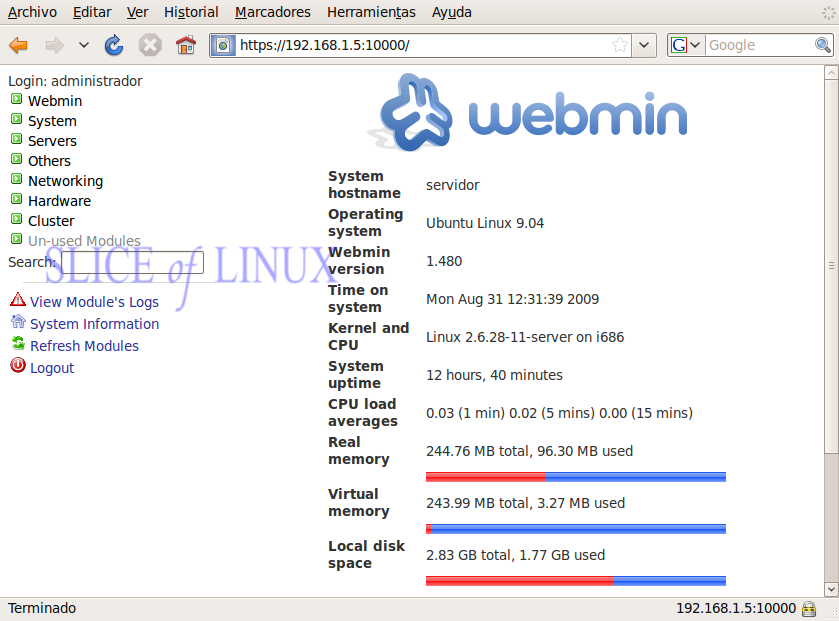
- Y así accedemos a la interfaz de Webmin. ¿Cómo? ¡Está en inglés! Bueno, tampoco es para tanto pero no vamos a terminar sin cambiar el idioma a español.Página de inicio de Webmin
- Para cambiar el idioma hacemos clic sobre Webmin en el menú de la izquierda, después en Webmin Configuration y, por último, sobre Language. Accedemos a la configuración de Webmin
- Ahora en Display in language seleccionamos Spanish (ES) y hacemos clic en Change Language. Cambiamos el idioma a Spanish (Español)
- Seguramente veremos parte de la interfaz en español pero no toda pero bastará con pulsar la tecla F5 para actualizar la página.
- Ya tenemos la interfaz de Webmin en español como podemos comprobar en el menú de la izquierda. Interfaz de Webmin en español




PD: Yo no uso Webmin, prefiero editar los archivos a mano.
Suscribirse a:
Entradas (Atom)